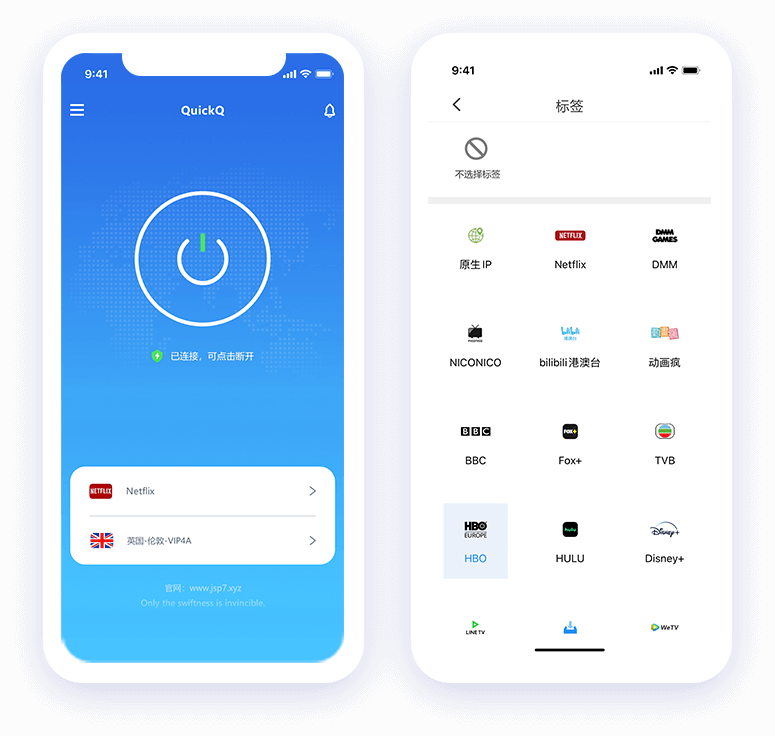
重新定义您的网络体验

QuickQ是一款高速、安全、稳定的VPN工具,为您提供无与伦比的网络隐私保护和全球访问能力。

立即下载 了解详情
QuickQ

核心功能

QuickQ为您提供全方位的网络安全和访问解决方案

军事级加密

采用AES-256加密技术,确保您的数据传输绝对安全,防止任何第三方窃取。

全球服务器

遍布50+国家的高速服务器节点,让您随时随地访问全球内容。

超高速连接

优化的网络路由和协议,提供高达1Gbps的连接速度。

完全匿名

不记录用户活动日志,保护您的在线隐私和身份安全。

多设备支持

一键配置,支持Windows、Mac、iOS、Android等所有主流平台。

全天候支持

专业的技术支持团队,随时为您解决使用中的任何问题。

简单三步,即刻保护

只需几分钟,即可享受安全快速的网络体验

1

下载安装

从官网下载适用于您设备的QuickQ客户端

2

一键连接

打开应用,选择服务器位置,点击连接按钮

3

安全上网

享受安全、快速、无限制的互联网访问体验

用户评价

全球数百万用户的共同选择

张伟

软件工程师

"QuickQ是我用过最快的VPN,连接稳定,速度几乎没有损失。特别适合我这种需要远程办公的人。"

李娜

自由职业者

"界面简洁易用,客服响应迅速。价格合理,性价比很高。强烈推荐给需要保护隐私的朋友。"

王强

学生

"学校的网络限制很多,用了QuickQ后可以访问学术资源,而且速度很快,看视频也很流畅。"

立即开始您的安全之旅

免费试用7天,体验QuickQ带来的安全与便捷

Windows

macOS

Android

iOS

QuickQ无法连接怎么解决

在使用QuickQ过程中,偶尔可能会遇到无法连接的问题。这可能是由于多种原因造成的,包括网络设置、防火墙或服务器状态等。以下是一些常见的故障排除步骤,可以帮助您解决问题:

1. 检查网络连接

  • 确认您的设备已连接到互联网
  • 尝试打开其他网站或应用程序以验证网络是否正常工作
  • 重启路由器或调制解调器

2. 重启QuickQ应用程序

  • 完全关闭QuickQ应用程序
  • 等待几秒钟后再重新启动
  • 尝试切换不同的服务器位置

3. 检查防火墙和安全软件设置

  • 确保防火墙没有阻止QuickQ
  • 将QuickQ添加到防病毒软件的白名单中
  • 临时禁用安全软件以测试是否是其导致的问题

4. 更新应用程序

  • 检查是否有可用的QuickQ更新版本
  • 更新到最新版本通常可以解决已知的连接问题

5. 更改协议设置

  • 在QuickQ设置中尝试切换不同的连接协议
  • OpenVPN、IKEv2和WireGuard等协议在不同网络环境下表现各异

6. 清除缓存和DNS

  • 清除设备的DNS缓存
  • 在Windows上使用命令提示符运行"ipconfig /flushdns"
  • 更改DNS服务器为Google DNS (8.8.8.8 和 8.8.4.4)

7. 联系技术支持

如果以上方法都无法解决问题,请联系我们的技术支持团队。您可以:

  • 通过官网在线客服获取帮助
  • 发送邮件至support@quickq.com
  • 查看我们的帮助中心获取更多解决方案

我们建议定期更新QuickQ应用程序,以获得最新的功能和安全补丁,这有助于避免大多数连接问题。

QuickQ手机上网速度变慢怎么处理

使用QuickQ时,有时会遇到网速变慢的情况。这可能由多种因素造成,包括网络环境、服务器负载或设备设置等。以下是一些有效的优化方法,可帮助您提升上网速度:

1. 检查当前网络信号

  • 确认手机WiFi或移动数据信号强度良好
  • 避免在信号弱的区域使用网络服务
  • 如使用WiFi,尽量靠近路由器以获得更稳定连接

2. 切换QuickQ服务器节点

  • 在QuickQ应用中选择距离较近的服务器
  • 避开高负载服务器,选择用户较少的节点
  • 尝试不同地区的服务器以找到最优连接

3. 关闭后台应用程序

  • 清理正在运行的其他应用以释放系统资源
  • 关闭占用大量带宽的下载或流媒体应用
  • 使用手机自带的任务管理器结束无响应程序

4. 调整QuickQ连接协议

  • 在设置中尝试不同的网络协议选项
  • 优先选择适合移动端的轻量级协议
  • 根据当前网络类型(WiFi/4G/5G)选择最佳协议

5. 重启网络设备与手机

  • 重启手机以清理临时缓存和重置网络连接
  • 重启WiFi路由器或调制解调器
  • 重置网络设置(注意会清除WiFi密码等信息)

6. 检查QuickQ配置参数

  • 确认未开启过多加密选项影响性能
  • 调整数据压缩设置以平衡安全性和速度
  • 启用智能路由功能避免不必要的流量转发

7. 更新应用程序版本

  • 升级到最新版QuickQ以获得性能改进
  • 查看更新日志了解是否有速度优化相关内容
  • 如问题持续存在可尝试重新安装应用

8. 联系技术支持

若尝试上述所有方法仍未改善,建议联系我们的技术支持团队:

  • 通过官方APP内建客服系统反馈问题
  • 提供详细的网络环境和设备型号信息
  • 记录并提交具体的速度测试结果

为了获得最佳使用体验,建议在网络环境较好时使用QuickQ,并定期检查更新以确保使用的是优化后的最新版本。